- BIMBINGAN DAN KONSELING
- ANALISIS REMIDI
- HASIL ANALISIS KRITERIA KETUNTASAN MINIMAL
- PROGRAM TEMATIK SEMESTER
- PROGRAM TAHUNAN
- ULANGAN FORMATIF
Dewan Guru SDN Ketimang
Dewan guru Siap Mendidik Siswa siswa SDN Ketimang
Tampak Depan SDN Ketimang
SD Negeri Ketimang Di Lihat Dari Jalan Raya Krian - Sidoarjo
Kegiatan Upacara Bendera
Kegiatan Upacara Bendera di laksanakan Setiap Senin Pagi Untuk Menanamkan Karakter Cinta Tanah Air dan Disiplin
Kegiatan Olahraga
Kegiatan Olahraga Di Laksanakan Setiap Hari Jum'at Pagi
Kegiatan Pengembangan Diri
Kegiatan Perkemahan Sabtu Minggu SD Negeri Ketimang
Kegiatan Study Tour
Peninggalan Kerajaan Majapahit , Trowulan , Mojokerto
Kegiatan Study Tour
Peninggalan Kerajaan Majapahit , Trowulan , Mojokerto
Sekolah Gratis Di SDN Ketimang
SDN Ketimang Menyelenggarakan Pendidikan Bebas Biaya Kepada Seluruh Siswa
Regu Tari SD Negeri Ketimang
Mengisi Acara Pembukaan Resepsi HUT Kemerdekaan RI di Pendopo Kecamatan Wonoayu
Budaya 3S ( Senyum , Salam , Sapa )
SDN Ketimang Menyelenggarakan Pendidikan Berkarakter 3S Setiap Pagi
Siswa Siswa Berprestasi
SDN Ketimang Memberikan Penghargaan Kepada Seluruh Siswa - Siswi Berprestasi
Peringatan Hari Kartini
Dewan guru Memperingati Hari Kartini
Peringatan Hari Kartini
Siswa - Siswi SD Negeri Ketimang Memakai Baju Adat
Peringatan Hari Kartini
Siswa - Siswi SD Negeri Ketimang Memakai Baju Adat
Peringatan Hari Kartini
Siswa - Siswi SD Negeri Ketimang Memakai Baju Adat
Jumat, 26 September 2014
Kumpulan Sampul Prota , Promes , RPP
Fungsi Terbilang, Merubah Angka Jadi Huruf di Excel
- Buka Microsoft Excel
- Klik "Office Button" (tombol yang bulat di pojok kiri atas ) lalu pilih "Excel Options"
- Pilih "Trust Centre" kemudian klik "Trust Centre Settings"lalu "Macro Settings"
- Pada Macro settings pilih "Enable All Macro" kemudian klik "OK"
- Klik Menu Add-Ins (Di atas True Center), lalu klik "Go" (di bagian bawah)
- Keluar jendela "Add in", klik "Browse"
- Muncul jendela "Browse", Temukan (cari) di mana file terbilang.xla yang sudah di download sebelumnya, disimpan, jika sudah, klik file terbilang.xla dan klik "Open"
- Aktifkan (centang) "terbilang" pada daftar add-in
- Klik "OK"
Pada Microsoft Excel 2003 langkah-langkah instalasi (pemasangan) plugin terbilang adalah sebagai berikut:
- Buka Excel.
- Masuk ke "Tools" >> lalu "Macro" >> dan "Security"
- Pilih "Low" kemudian klik "OK"
- Masuk ke "Tools" >> "Add-ins" >> "Browse"
- Arahkan ke file terbilang.xla yang sudah di download sebelumnya
- Aktifkan (centang) terbilang pada daftar add-in
- Klik OK dan siap digunakan
Menggunakan Add in Terbilang
Untuk menggunakan fungsi terbilang ini cukup gampang, caranya adalah:- Ketikkan angka yang hendak dirubah menjadi huruf pada salah satu sel (semisal menulis angka 250 pada cell "B4")
- Pada cell lain tuliskan rumus:
- =terbilang(B4) akan menghasilkan kata dua ratus lima puluh
- =terbilang(B4)&” rupiah” akan menghasikan kata dua ratus lima puluh rupiah
- =proper(terbilang(B4)) akan menghasilkan kata Dua Ratus Lima Puluh
- =upper(terbilang(B4)) akan menghasilkan kata DUA RATUS LIMA PULUH
- =proper(terbilang(B4)&” rupiah”) akan menghasilkan kata Dua Ratus Lima Puluh Rupiah
- =upper(terbilang(B4)&” rupiah”) akan menghasilkan kata DUA RATUS LIMA PULUH RUPIAH
- Kata "rupiah" bisa diganti dengan kata yang lain sesukanya semisal "unit", "dolar" dll.
- Untuk angka desimal (dengan koma) semisal 78,50 otomatis tertulis "tujuh puluh delapan koma lima puluh
Jumat, 05 September 2014
Edit Data Siswa Di Verval PD
kali ini kita sedikit melangkah karena pada menu residu jika kita verval macth atau notmacth maka data akan beralih ke menu referensi sebagai data master NISN kita. kali ini kita beranjak pada Menu Konfirmasi terus teran bukan kembali membahas mengapa jumlah siswa tidak sesuai antara menu referensi dan menu konfirmasi yang berita tersebut . Pada kesempatan kali ini bagaimana kita mengenali cara edit dan kriteria atau syarat yang harus dilampirkan untuk melakukan pengeditan data pada menu referensi verval yang telah kita anggap akurat sebelumnya namun karena lain hal tiba-tiba terpaksa kita harus melakukan pengeditan data.
Baik selangkah demi selangkah kami akan sampaikan dari apa yang kami ketahui atas dasar sumber admin PDSP.
Pada Menu Edit ada ketika kita akan melakukan pengeditan pada salah satu data siswa misal nama salah, atau tanggal lahir salah, atau bahkan NISN nya, seperti biasa pada menu editnya kita pilih siswa yang akan kita perbaiki datanya...

Sebelum upload lampiran edit data yang harus diperhatikan untuk dijadikan syarat agar diterima adalah :
1). Field tidak boleh kosong
2). Format File lampiran, JPG, PNG
3). File tidak melebihi 800Kb
File yang diSyaratkan sebagai lampiran diantaranya :
1). Akta kelahiran
2). Surat Kenal Lahir
3). Kartu Keluarga
4). Ijazah (untuk PD SMP/SMA/SMK)
5). SKHUN
6). Atau berkas lain yang Sah menurut Hukum yang berlaku
ingat usahkan scan file yang asli atau legalisir dengan stempel basah/warna asli, bukan hasil fotocopy
Bagaimana cara edit data NISN nama orang tua nya yang salah umpama atau misal kan
Solusi untuk permasalahan Verval yang salah tulis: tempat lahir/ nama orang tua/ ibu kandung :
1. Data di macth/ not macth dulu dari residu biarkan masuk ke tabel Referensi
2. setelah itu lakukan sinkronisasi dapodik
3. Buka dapodik lakukan perbaiki data didapodik untuk nama ibu kandung atau tempat lahir
4. lakukan sinkron dan tunggu proses sync antara DAPODIK dengan VERVALPD.
Banyak juga pertanyaan tentang apakah data yang telah di konfirmasi bisa di edit lagi karena bisa terinsert ke Dapodik NISN (nisn.data.kemdiknas.go.id) dan ke aplikasi dapodik karena ternyata data siswa yang diperbaiki tidak muncul lagi di Tab atau menu Konfirmasi Data??

Berikut penjelasan dari Pak Taufik Lone PDSP :
Kalau Data NISN sudah masuk di Tab Referensi dan perbaikan di lakukan dengan Edit Data, maka meski data siswa itu tidak muncul lagi di Tab Konfirmasi Data perubahannya tetap akan terinsert ke Dapodik NISN dan aplikasi dapodiknya, hanya saja kita harus menunggu proses approve dari admin verval PDSP, dan proses sync antar server. Bila proses approve dan sync antar server sudah dilakukan, maka nantinya data dapodik dan nisn.data.kemdikbud.go.id akan terupdate secara otomatis sesuai perubahan/perbaikan data yang kita lakukan.
Cara Hapus Data PD dan Data Sarpras pada Dapodikdas 3.0.0
1. Lakukan Logout/Kelua pada Aplikasi dapodikdas.
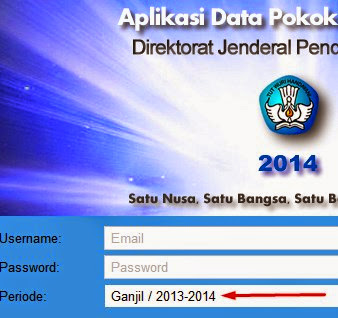
2. Lakukan Login dengan Pilihan periode Ganjil tahun ajaran 2013/2014 seperti gambar berikut:

3. Masuk pada Tab sarana atau PD atau PTK sesuaikan yang ingin dihapus
Lakukan pula hal demikian pada periode seterusnya: karena ini menyangkut data Turunan

7. Hingga login lagi dengan periode ganjil 2014/2015
8. kembali ke tempat tab sapras tadi
9. pilih sarana yg tadi akan dihapus
10. klik lagi menu lengkapi data periodik dan klik hapus lagi
Pada Cara Hapus/Delete PD maupun PTK sangat diperhatikan oleh kawan-kawan bagaimana pola data turunan yang mesti kita hapus lebih awal seperti saat kita klik hapus data PD maka setelah kita klik oke muncul tampilan berikut :

PERMASALAHAN DI DAPODIKDAS VERSI 3.00
PERMASALAHAN DAPODIKDAS VERSI 3.00
Kegagalan regstrasi ini terjadi karena prefill yang kita gunakan tidak terbaca oleh sistem pada aplikasi dapodik dan biasanya akan ditandai seperti pada gambar berikut.
Cara Mengatasi Gagal Registrasi Aplikasi Dapodikdas V 3.0.0 :
- Silahkan buka laman download database prefill dihttp://dapo.dikdas.kemdikbud.go.id/laman/prefill
- Dilaman tersebut terdapat petunjuk bahwa apabila prefill TIDAK DITEMUKAN, mohon melakukan proses generate terlebih dahulu. Selanjutnya ada sebuah link untuk melakukan generate prefill, silahkan klik link tersebut atau klik melalui link inihttp://dapo.dikdas.kemdikbud.go.id/prefill_final/generate_prefill.php
- Setelah laman aplikasi prefill terbuka, silahkan pastikan plihan JENIS PREFILL pada KODE REGISTRASI. Selanjutnya masukkan KODE REGISTRASI dapodik yang kita miliki (kode registrasi yang digunakan pada aplikasi dapodik V 2.0.8). Terakhir klik tombol GENERATE.
- Tunggu hingga proses generate prefill selesai dilakukan.
- Setelah proses generate selesai selanjutnya tekan tombol download yang terdapat di pojok kanan atas tabel untuk mendownload prefill terbaru hasil generate (prefill terbaru juga bisa didownload di laman download prefill)
- Pasang pada folder prefill yang terdapat pada Local Disk (C) > prefill_dapodik
- Terakhir lakukan instalasi aplikasi dapodikdas V 3.0.0 pada komputer.
- Jika tidak terjadi kendala maka proses registrasi akan berhasil.
3. Data PD dan PTK yang berganda (zombie)
-> SD
1 Kepala Sekolah
-> SMP
1 Kepala Sekolah
1-3 Wakil Kepala Sekolah (maksimal 3, walaupun rombel lebih dari 27)
1 Kepala Laboratorium
1 Kepala Perpustakaan
8. Struktur kurtilas SD
-> Kelas rendah (30-34 jam)
-> Kelas Tinggi (36 jam)
Agama : 3 Jam + 1 jam tambahan
Guru Kelas 24 Jam
PJOK : 4 jam
9.Saat registrasi muncul " gagal membuat file temporary " bgmna solusinya mhon pncerahannya !!!!!
..generete prefill
10. knp data periodik siswa tdk bisa tersimpan?
cek browsernya
11,isi tambah siswa baru sll gagal
solusi:1. Isi data siswa dan wali lalu save keluar. 2. Isi data periodik siswa. 3. Baru registrasi
12. untuk pengisian daftar riwayat pendidikan formal pada tab PTK, untuk pendidikan Dasar, Menengah, sama Atas ga bisa di save
solusi: diisi saja (sembarang) dulu kemudian save, baru di hapus dan di save kembali.
Sumber : http://susilosmg.blogspot.com/2014/08/permasalahan-dapodikdas-versi-300.html
Jumat, 23 Mei 2014
PANDUAN VERVAL PESERTA DIDIK (NISN)
- Teliti dan Cek kembali jgn rusuh, karna rusuh alias terburu-buru asal klik aja.. itu tak baik loh bagi kesehatan. Tadinya mu klik match malah not match jdnya doble tuh NISN siswanya.
- Untuk jenjang SMP & sekitarnya, mungkin akan ada perbandingan antara Residu lbh banyak daripada di Referensi (Tp jangan deh kasian OPS nya takut puyeng) hehe
- Untuk perubahan nama, TTL, kan sudah dikunci tp perlu perbaikan karna pas dicek di verval ada data yg ehm salahhhhhh….. ya solusinya cuman 1 yaitu entry ulang siswa lalu sinkronkan lewat aplikasi dapodikdas lalu cek di verval & kita Match kan lagi dgn data yg sudah terdaftar NISNnya.
- Untuk memudahkan NISN siswa yg blm ada masuk ke Aplikasi dapodikdas, yaitu bereskan verval hingga data residu 0 % lalu sinkronkan & generate prefill. Ya meski bias sih 1 persatu dimasukkan langsung secara manual ke aplikasi. hehe
- Ini lebih penting !!! Jangan lupa biaya edit verval NISN ke Pak/Bu KS atau Bendahara.
- Udah ah cape ngetiknya juga, leptopnya juga udah cemberut. Kalo leptop bias ngomong pasti dia bilang “ Helllooowwww….. Elu tu yah, cuman bisanya pijit sana-sini, liatin layar gue, colok cabut colok cabut, mati nyala, elus sana sini… kapan elu nikahin guaaaaa……..” Hehe..
Bagaimana mengedit Data Dapodik yang terkunci setelah Patch 2.0.7 / 2.0.7C
Tapi tenang sob, ente tidak sendirian. Saya juga termasuk OPS yang mengentri data siswa dan PTK dengan prinsip asal masuk dulu, hehehe. Nah, saya tidak mau bertele-tele, kita langsung saja masuk pada inti artikel yaitu mengedit data DAPODIK 2014 yang terkunci setelah patch 207 menggunakan aplikasi bantu Navicat.
Prasyarat
- DAPODIK 2014 patch 2.0.7c sudah terinstall dengan baik
- Aplikasi Navicat sudah terpasang dan terkoneksi dengan database DAPODIK. Mengingatkan kembali, silahkan baca artikel cara mengkoneksikan Navicat dengan database DAPODIK 2014
Langkah mengedit Nama dan tanggal lahir PTK dan Siswa
- Buka aplikasi Navicat. Masuk ke database pendataan dan folder Public.

Klik nama koneksi->pendataan->public - Setelah tabel-tabel pada database Pendataan terlihat, klik 2x pada tabel ptk yang tampak pada gambar diatas.
- Nah, sekarang untuk mengedit Nama PTK cukup klik 2x pada kolom nama, dan edit sesuka hati. Untuk tanggal lahir, klik 2x pada kolom tanggal_lahir, dan edit tanggal lahir dengan format (yyyy-mm-dd). Selesai.

Klik pada nama atau tanggal lahir jika anda ingin mengedit data ptk. - Untuk mengedit data siswa, carilah tabel peserta_didik. Cara mengupdate datanya sama saja dengan cara-cara mengupdate data PTK.
- Jangan lupa untuk selalu crosscek hasilnya melalui aplikasi DAPODIK yang sebenarnya.
Nah rekan OPS, cukup mudah bukan? Seperti biasa, jika anda kesulitan, silahkan tinggalkan komentar dibawah ya?
Sumber : http://www.belajarya.com/2014/03/mengedit-data-dapodik-v-207.html
Cara instalasi Navicat sebagai alat bantu DAPODIK 2014
Navicat ..... ???
Kita tidak usah bertele-tele, langsung saja saya akan jabarkan beberapa langkah menginstal Navicat dan mengkoneksikannya dengan database DAPODIK 2014. Oiya, saya asumsikan juga anda sudah cukup mahir dalam proses instalasi aplikasi, jadi saya berikan langkah langsung pada point-point pentingnya saja. Namun jika ada kesulitan, silahkan tinggalkan komentar agar dapat menjadi ajang diskusi yang membangun.
Prasyarat
- Anda sudah menginstal Aplikasi DAPODIK 2014, atau telah melakukan patch ke versi 2.0.7c. Jika belum silahkan unduh melalui link infopendataan.dikdas.kemdikbud.go.id
- Bacalah Basmalah (berdoalah bagi yang non muslim) sebelum mengerjakan segala sesuatu agar hasil akhir yang diharapkan tidak mengecewakan. :)
Cara menginstall Navicat
- Unduh aplikasi Navicat yang dapat anda raih melalui link www.navicat.com/download/navicat-for-postgresql
- Klik 2 kali pada Navicat setup sebagai proses instalasi dimulai. Saya tidak menjelaskan secara detil langkah per langkah, karena proses instalasi Navicat cukup mudah untuk diikuti. Oke, sip?
Cara mengkoneksikan Navicat ke database PostgreSQL DAPODIK 2014
Nah, pada bagian ini mungkin sedikit sulit, namun jika anda mengikuti langkah yang saya berikan dengan seksama, mudah-mudahan akan berjalan dengan sukses. Yuk kita simak!- Buka file config.php yang ada di C:Program files->Dapodikdas->dataweb->apps->app

Buka file config.php menggunakan notepad - Gunakan Notepad jika anda kesulitan. Setelah terbuka, dengan jelas didalam file terdapat beberapa baris skrip konfigurasi koneksi database. Cukup catat yang saya lingkari atau biarkan terbuka. Yang akan kita gunakan adalah DATABASENAME, DATABASEUSER yakni "postgres" dan DATABASEPASSWORD yakni "d4p0d1kd452013!"

Nama database dan Password database yang akan kita gunakan untuk koneksi Navicat - Sekarang buka Aplikasi Navicat. Kemudian klik tombol Connection -> Pilih PostgreSQL

Membuat koneksi ke Database PostgreSQL - Kemudian isilah Nama koneksi (sesuaikan keinginan), initial database(pendataan), username(postgres) dan password(d4p0d1kd452013!). Setelah itu klik tombol Test Connection. Mudah-mudah sukses terkoneksi.

Urutan langkah membuat koneksi ke database pendataan DAPODIK
Nah, selamat kini anda sudah menginstall Navicat dan telah terhubung ke database DAPODIK 2014 secara langsung. Untuk cara penggunaan Navicat dalam membantu anda sebagai Operator Dapodik, tunggu cerita saya selanjutnya.
Jumat, 19 Juli 2013
Cara Aktivasi Akun PTK di Siap Padamu Negeri
1. Kunjungi http://padamu.siap.web.id/
2. Pilih Login/Aktivasi Akun bagi Pendidik dan Tenaga Kependidikan
3. Klik tombol Aktivasi Akun PTK
4. Masukkan UserID/NUPTK/PegID dan Kode Aktivasi yang terdapat pada Surat Tanda Bukti VerVal NUPTK Level 1
5. Klik tombol Lanjut. Jika berhasil masuk, maka akan terlihat data pribadi anda yang telah dimasukan oleh operator sekolah
6. Jika data sudah benar, centang pada "Saya ingin membuat Akun baru", buat username, biasanya username menggunakan NUPTK, dan pada kotak Password, isi dengan password baru
7. Kemudian Anda dibawa ke halaman konfirmasi untuk meneliti Biodata Diri serta Data Login username dan password yang telah dibuat, jika sudah benar, klik tombol Simpan.